✨ HOW TO USE POECA
声のカードの
作り方
好きなポッドキャストを選んで、
カードにして、誰かに渡す。
たった4ステップで、声が届く。

ぽえかちゃんより
声って不思議だよね。ちゃんと届くんだよ、遠くても。
一緒にカード作ろ。むずかしくないから!
一緒にカード作ろ。むずかしくないから!
1
STEP 01
番組を見つけよう
好きなポッドキャストの名前を入力するだけ。
Podcastのデータベースから自動で探してくれるよ。
Podcastのデータベースから自動で探してくれるよ。
迷ってるなら、とりあえず名前だけでも。うろ覚えでも大丈夫だよ
🔍 番組検索
🔍
番組名を入力してね…
🎙️
深夜の声たち
2
STEP 02
エピソードを選ぼう
番組が見つかったら、カードにしたいエピソードを選んで。
「この回、絶対聴いてほしい!」って思える回でOK。
「この回、絶対聴いてほしい!」って思える回でOK。
この回、大事な回だったりする?渡したい相手、いるんだね
🎵 エピソード一覧
#3
はじめての深夜ラジオ
2026.01.15 · 42分
#2
声が届いた日のこと
2026.01.08 · 38分
#1
最初の一声
2026.01.01 · 25分
3
STEP 03
カードをデザインしよう
カードのカラーテーマを選んで、プレビューで確認。
渡す相手をイメージしながら、ぴったりの色を選んでみて。
渡す相手をイメージしながら、ぴったりの色を選んでみて。
色って、気持ちだよね。渡す相手に似た色、選んでみて
🎨 カラーテーマ
🎙️
深夜の声たち
声が届いた
日のこと
日のこと
2026.01.08
▦
4
STEP 04
カードを受け取ろう
ダウンロードボタンを押せば、PNG画像で保存できるよ。
L版フォト用紙に印刷すれば、本物のカードが完成!
L版フォト用紙に印刷すれば、本物のカードが完成!
できた…!届け〜!ってかんじ!あとは渡すだけ。がんばって
📥 ダウンロード
🎙️
深夜の声たち
声が届いた
日のこと
日のこと
2026.01.08
▦
L版フォト用紙に印刷して、トンボに沿ってカットしよう!100均のコーナーカッターを使うと、かわいい角丸に仕上がるよ
🖨️ きれいに印刷するコツ
せっかくのカード、印刷もこだわろう。
L版フォト用紙を使う
カードのサイズはL版(89×127mm)2枚分に最適化されてるよ。光沢紙がおすすめ。
印刷品質を「高品質」に
プリンターの設定で「写真」や「高品質」モードにすると、色鮮やかに仕上がるよ。
コーナーカッターで角丸に
100均のコーナーカッターを使うと、プロっぽい角丸カードが簡単にできるよ。
QRコードを忘れずに
カードのQRコードをスキャンすれば、番組にすぐアクセスできる。ちゃんと読み取れるか確認してね。
🏪 コンビニで印刷する方法
家にプリンターがなくても大丈夫。ファミリーマートやローソンなどのコンビニにあるマルチコピー機で、だいたい30円くらいでL版プリントができるよ。
USBメモリにカード画像を入れて持っていこう。
※ 以下の操作画面はファミリーマートの例です。他のコンビニでも手順はほぼ同じ。
1
マルチコピー機のトップから「コピー/プリント」を選ぶ
コンビニのマルチコピー機の前に立ったら、右下の「コピー/プリント・スキャン/ファクス・コンテンツ」エリアをタップ。次の画面で「写真・文書プリント」を選ぼう。
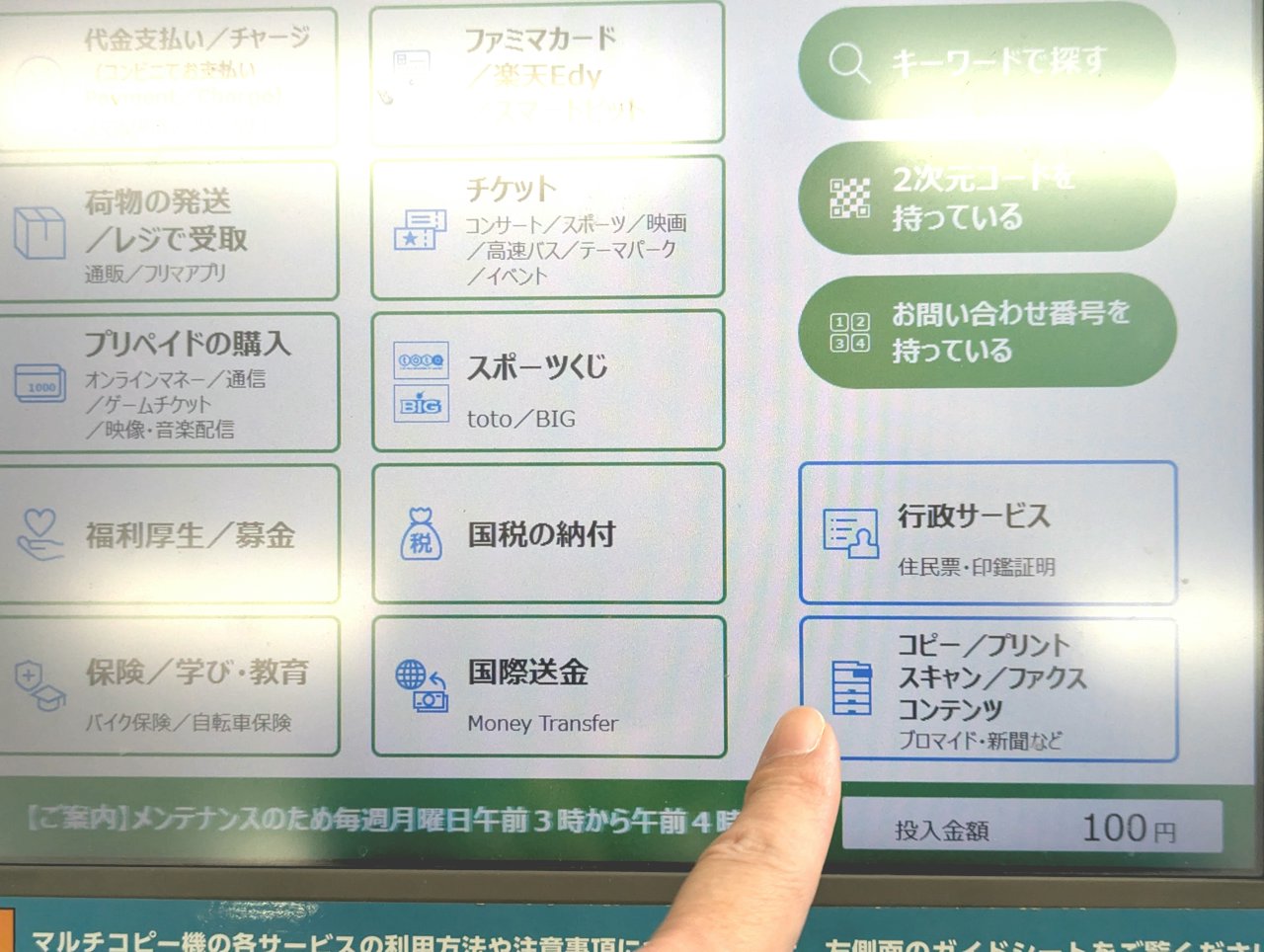
「コピー/プリント」を選択
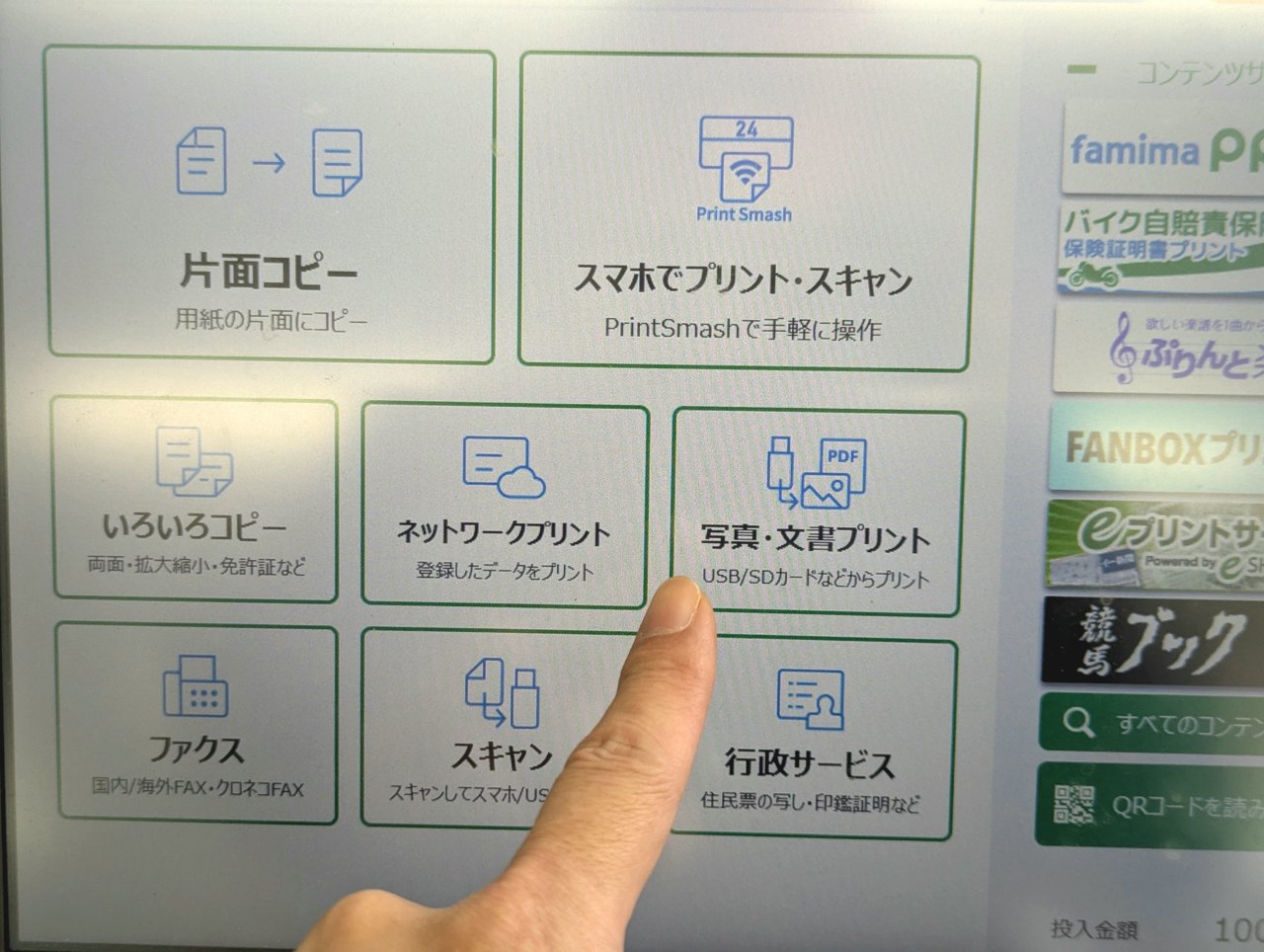
「写真・文書プリント」を選択
2
USBメモリを差し込む
機体側面のメディアスロットにUSBメモリを差し込もう。Type-AとType-Cの両方に対応している。
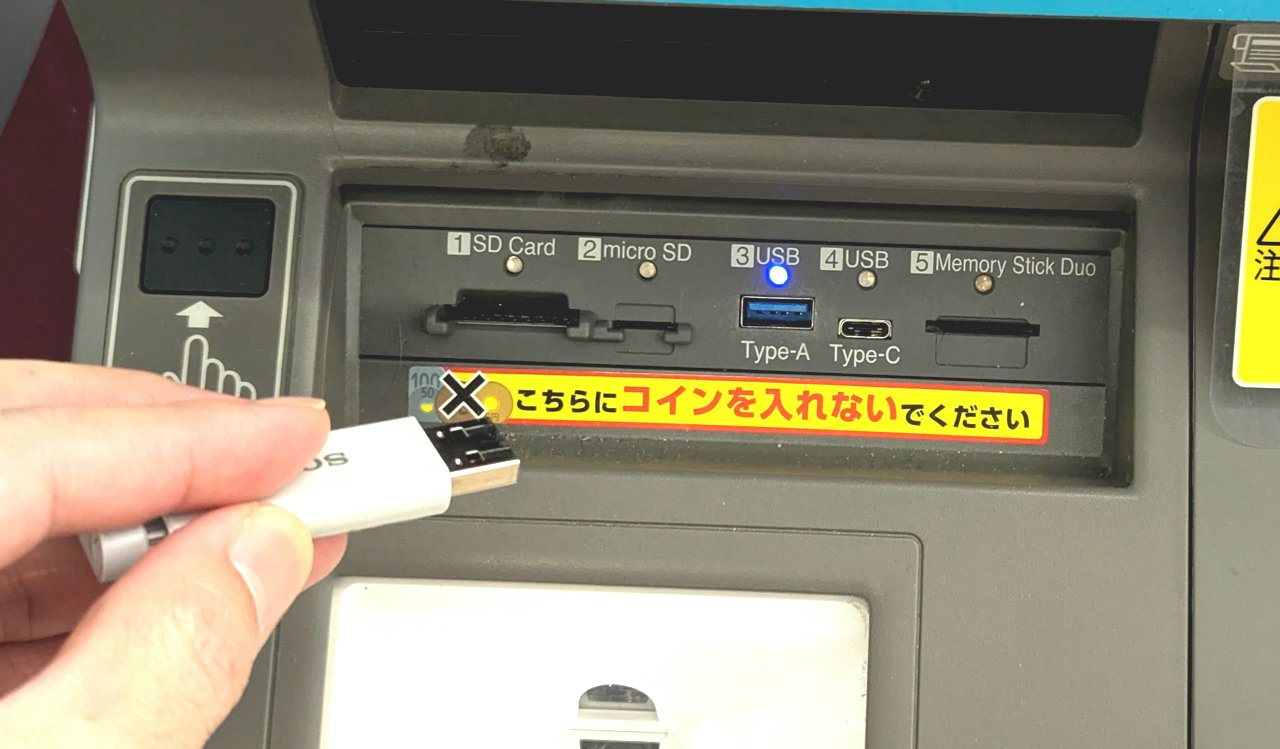
USB(Type-A)スロットに差し込む
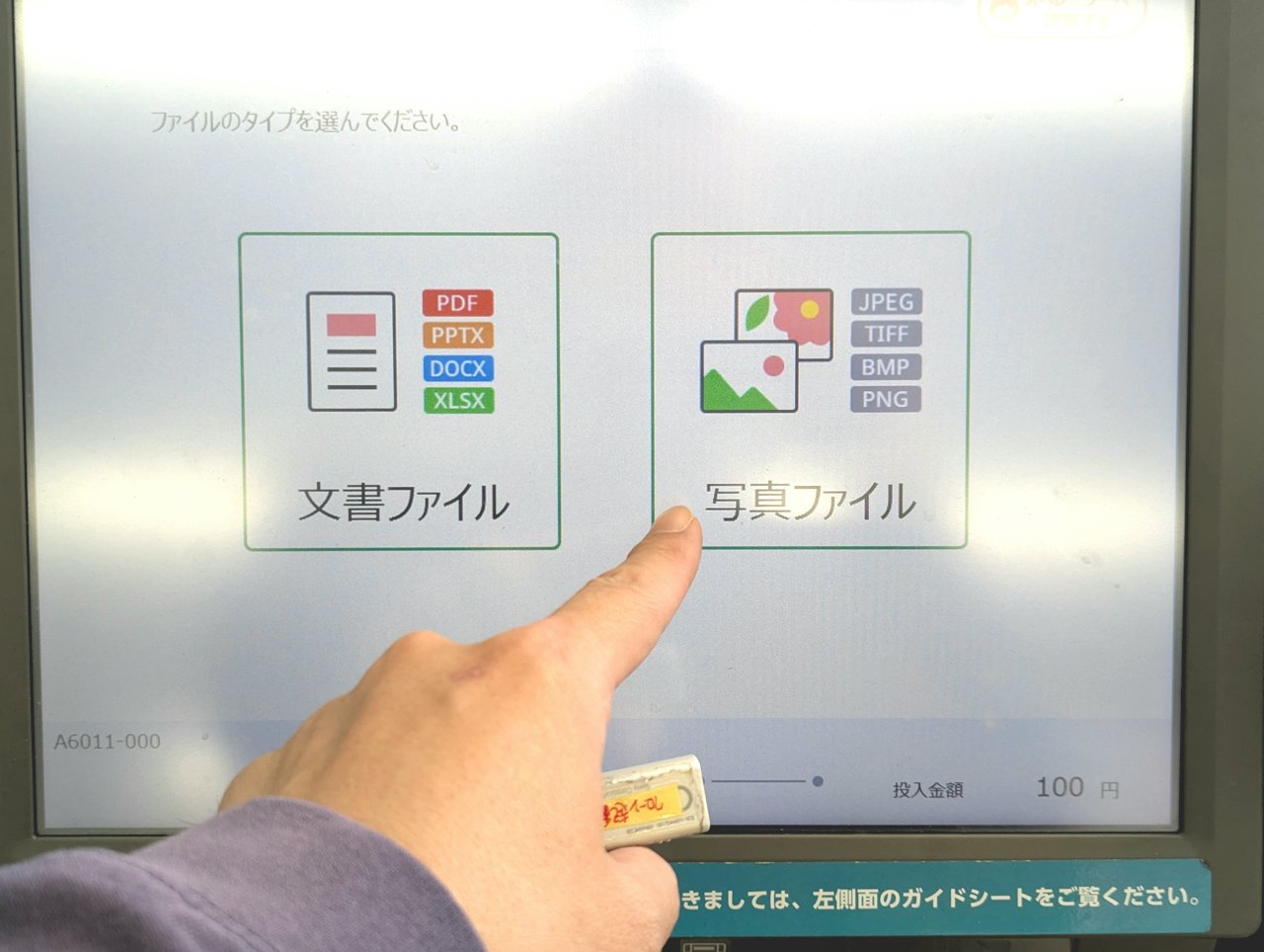
「写真/ファイル」を選択
コインスロットのすぐ横の黄色いシールに注意。コインを入れる場所と間違えないようにね。
3
用紙・プリントの種類を選ぶ
画面の指示に従って選んでいくよ。用紙サイズは必ず「L判」を選んでね。他のサイズを選ぶとカードのサイズが合わなくなるので注意。
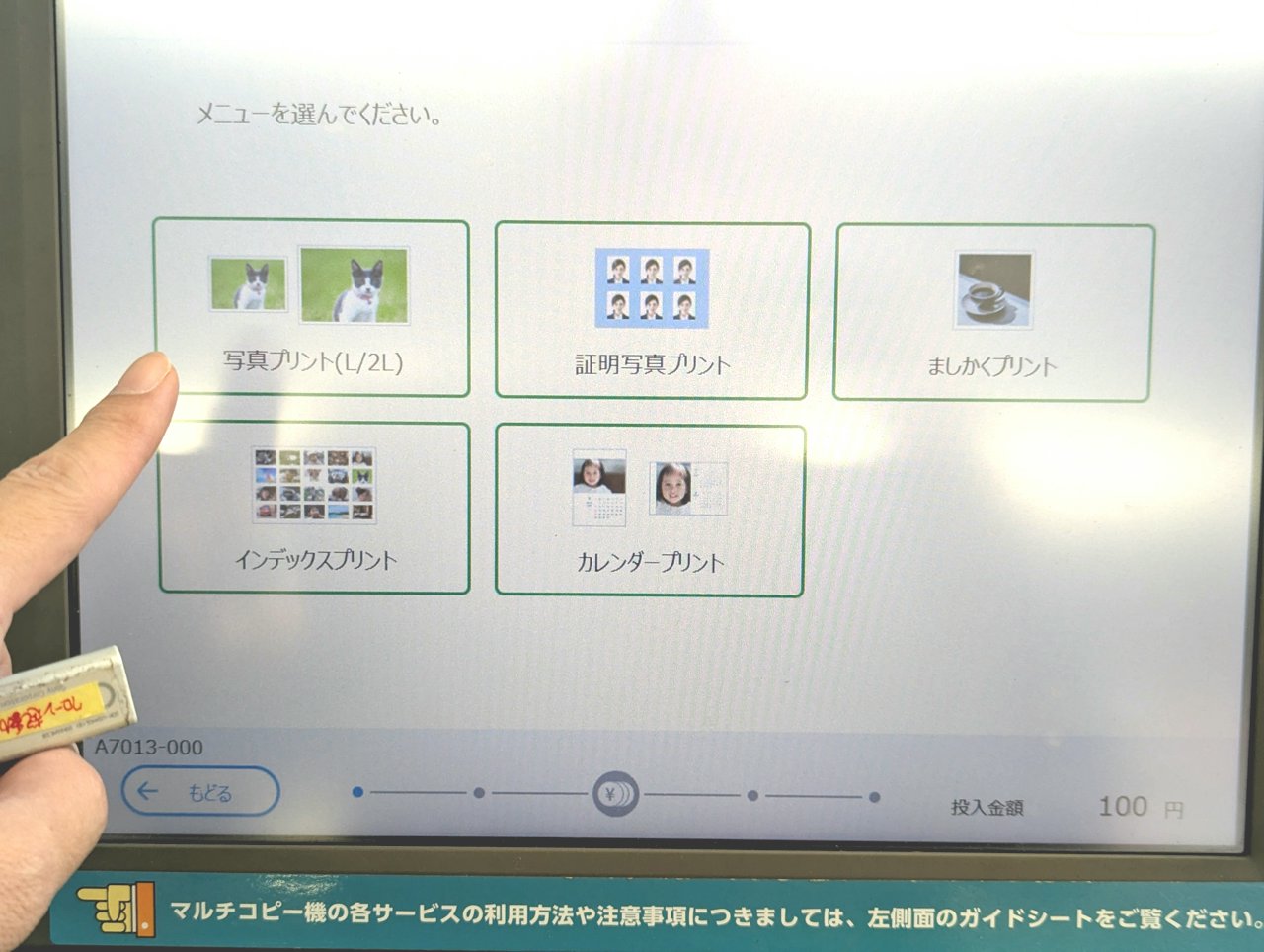
「写真プリント(L/2L)」を選択
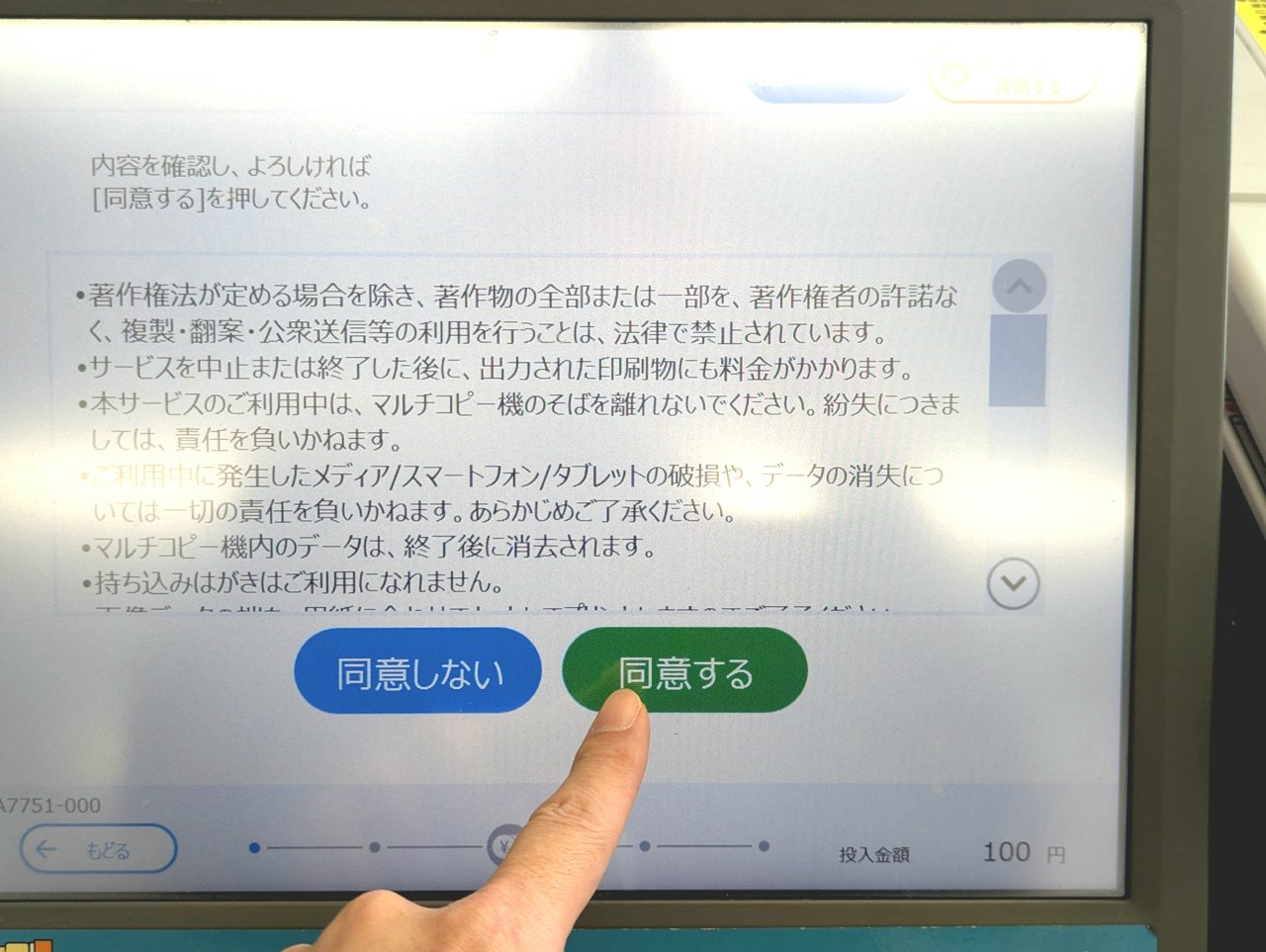
「同意する」を選択
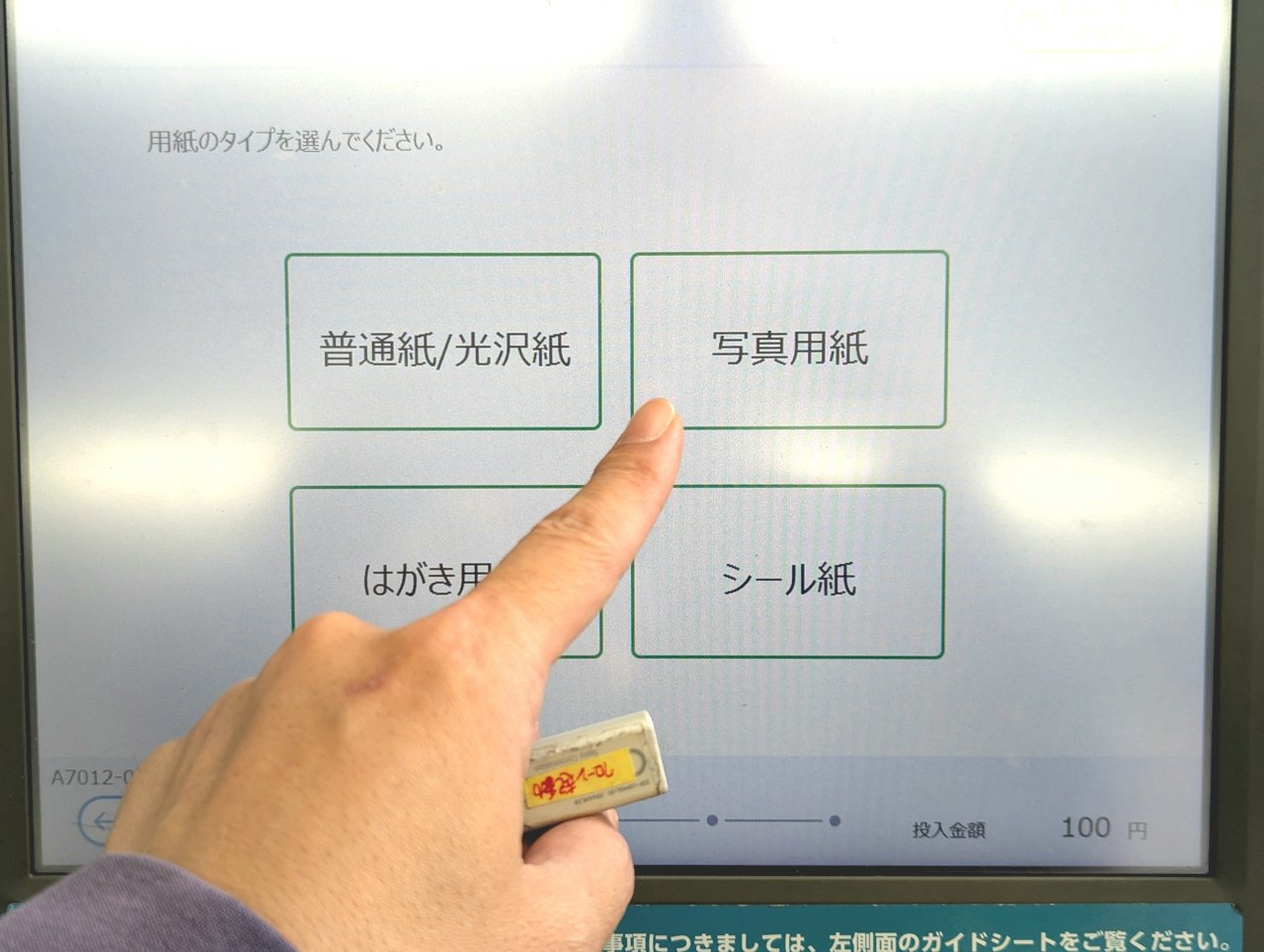
「写真用紙」を選ぶ
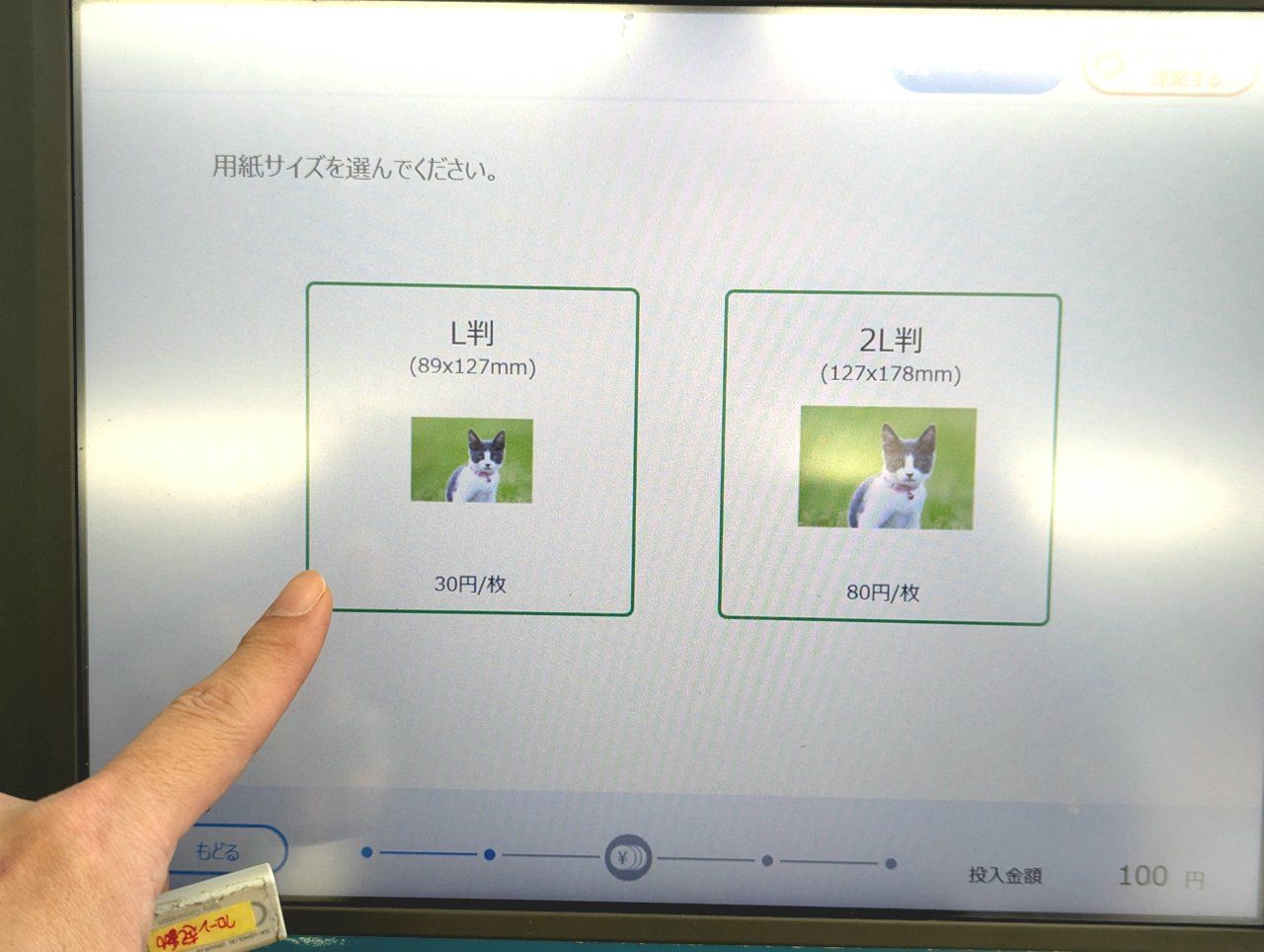
⚠️ 用紙サイズは必ず「L判」
用紙サイズは必ず「L判」を選んでね。他のサイズを選ぶとカードのサイズが合わなくなってしまうので注意。
4
ファイルを選んで印刷する
USBの中にあるpoecaのファイルを選択して枚数を設定。プレビューで印刷設定を確認して「スタート」で印刷開始。
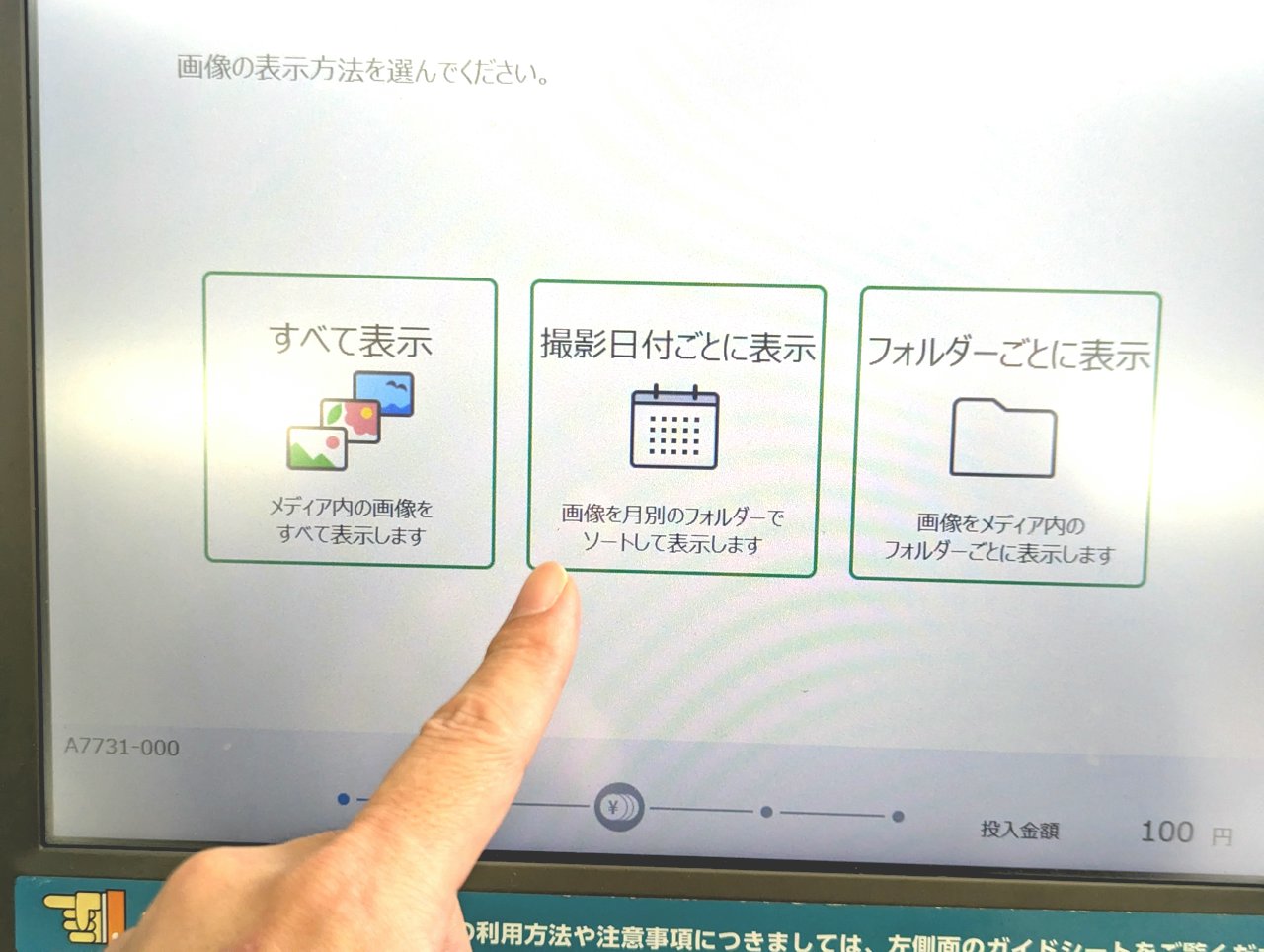
ファイル一覧の形式はどれでもOK
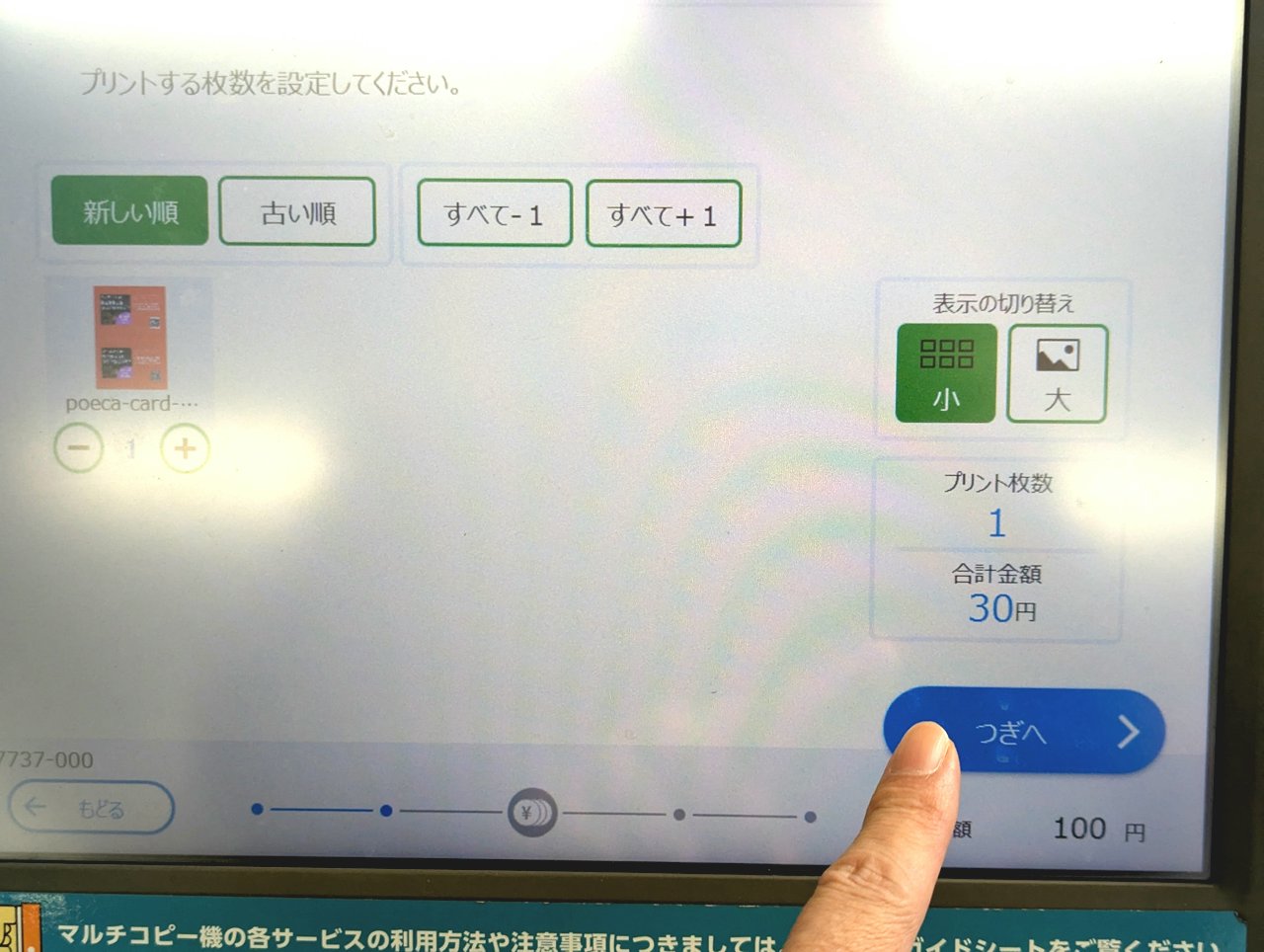
ファイルを選び枚数を設定して「つぎへ」
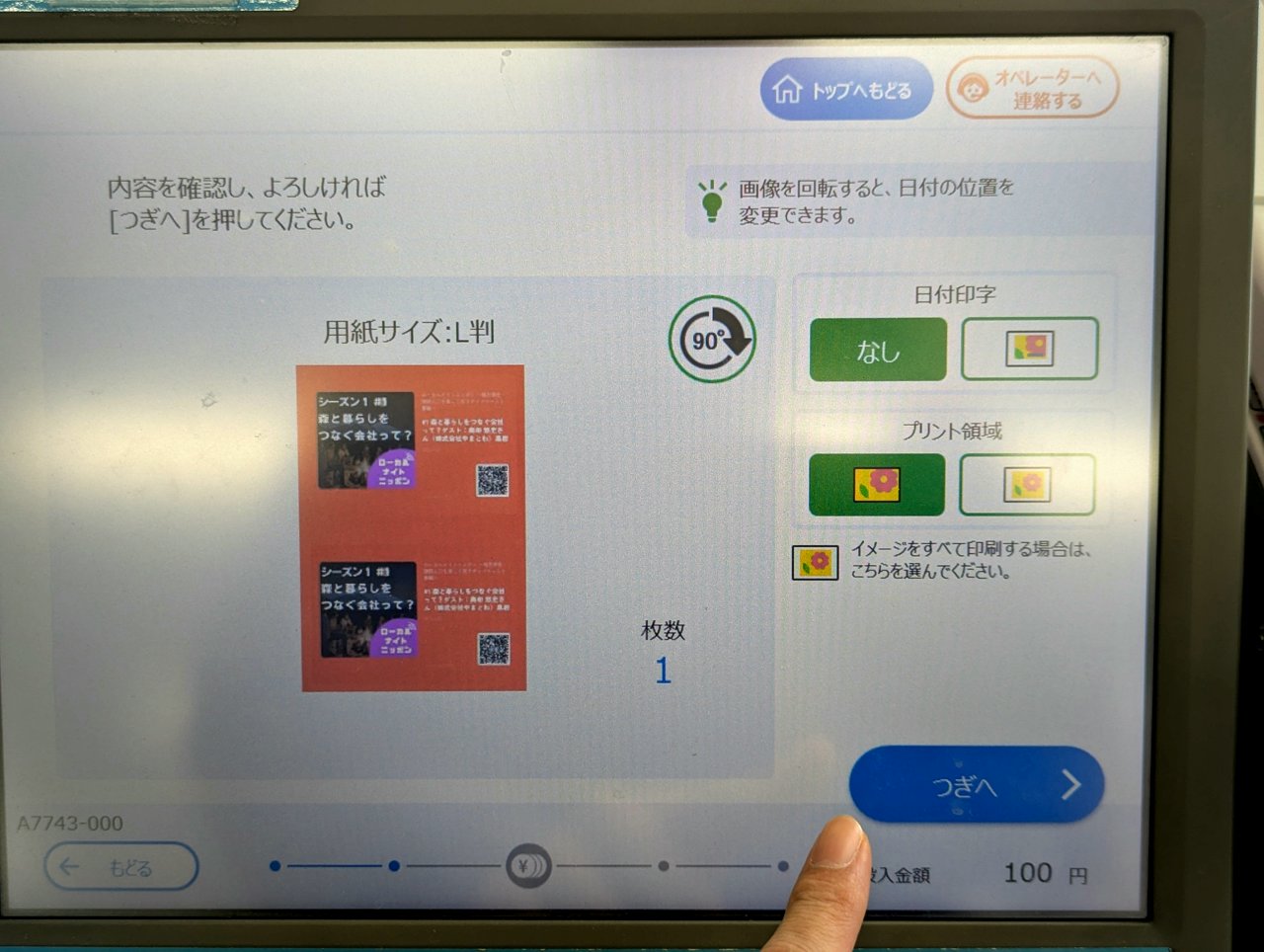
日付印字なし、余白なし、を選択
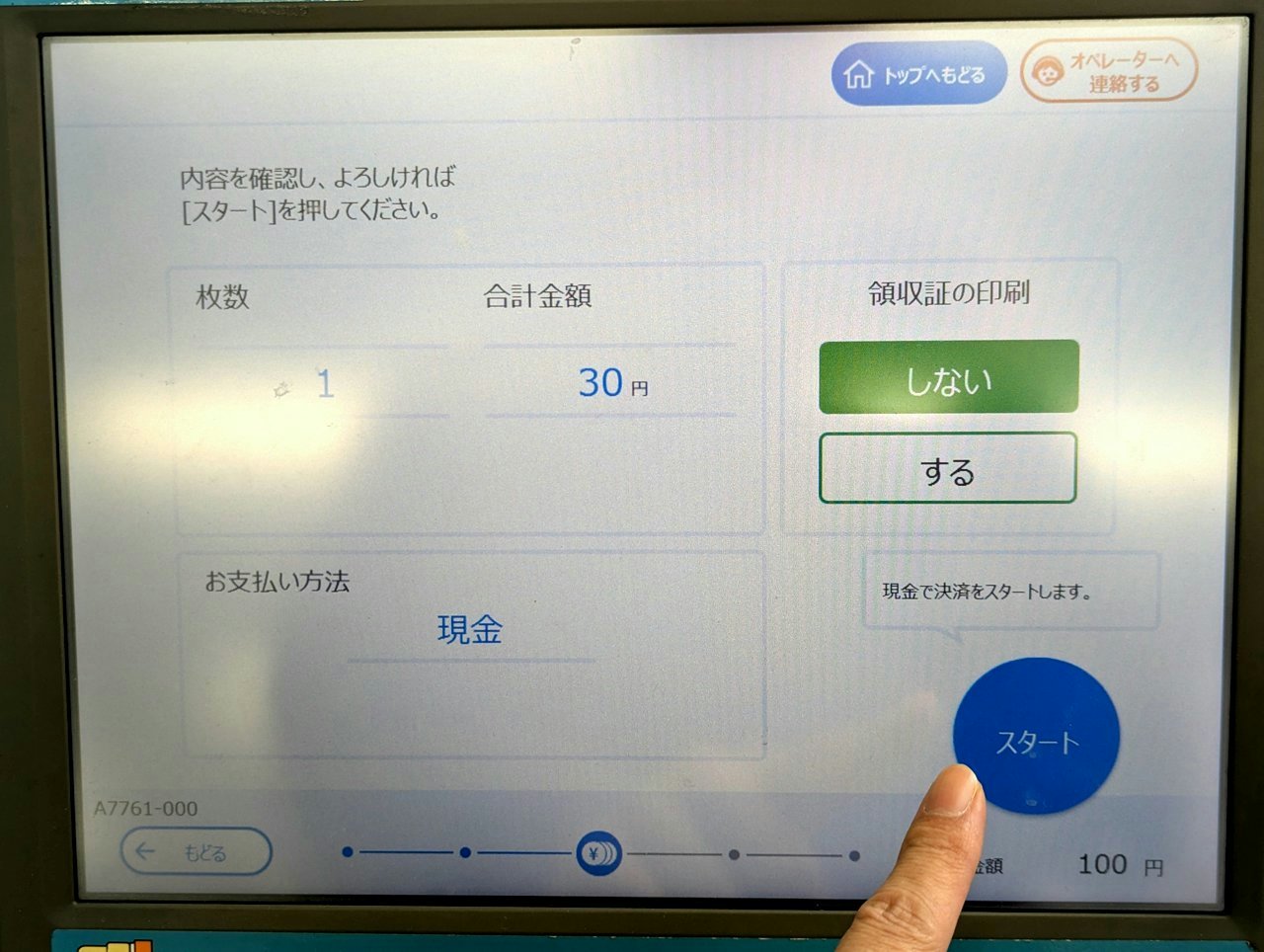
値段を確認し「スタート」
日付印字は「なし」を選んでね。カードにプリントされてしまうから。プリント領域は余白なし(全体)が左のアイコン。
5
印刷物を取り出す
印刷が完了したら、機体右側の「シール紙・写真用紙の取り出しはこちら」と書かれたスロットから取り出そう。USBメモリも忘れずに抜いてね。
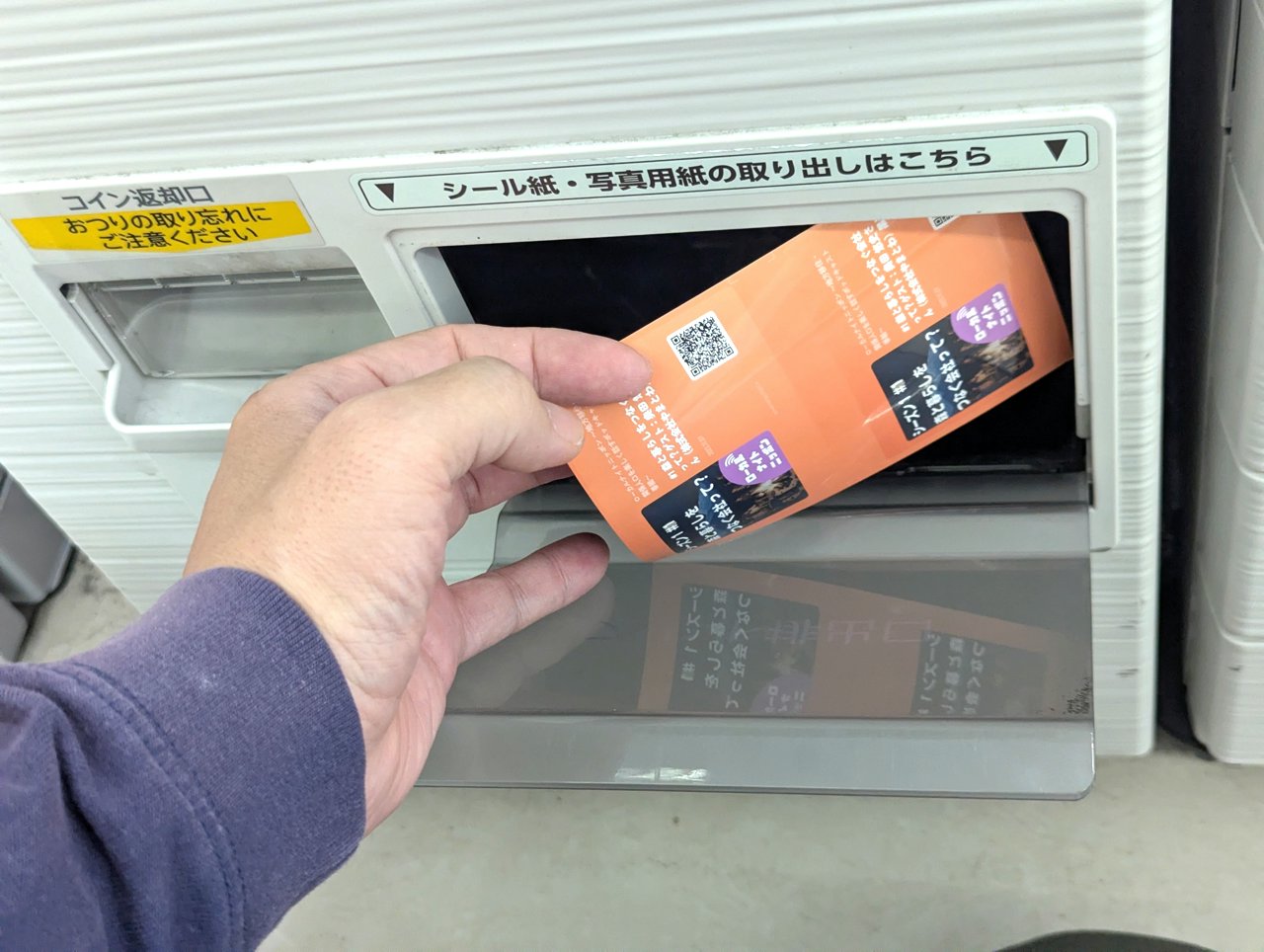
印刷完了!スロットから取り出す
6
カッターとカッターマットで切り出す
L版1枚にカード2枚が印刷されているよ。カッティングマットに置いて、定規を当てながらカッターで真ん中を切り分けよう。ゆっくり丁寧に切ると端がきれいに仕上がる。
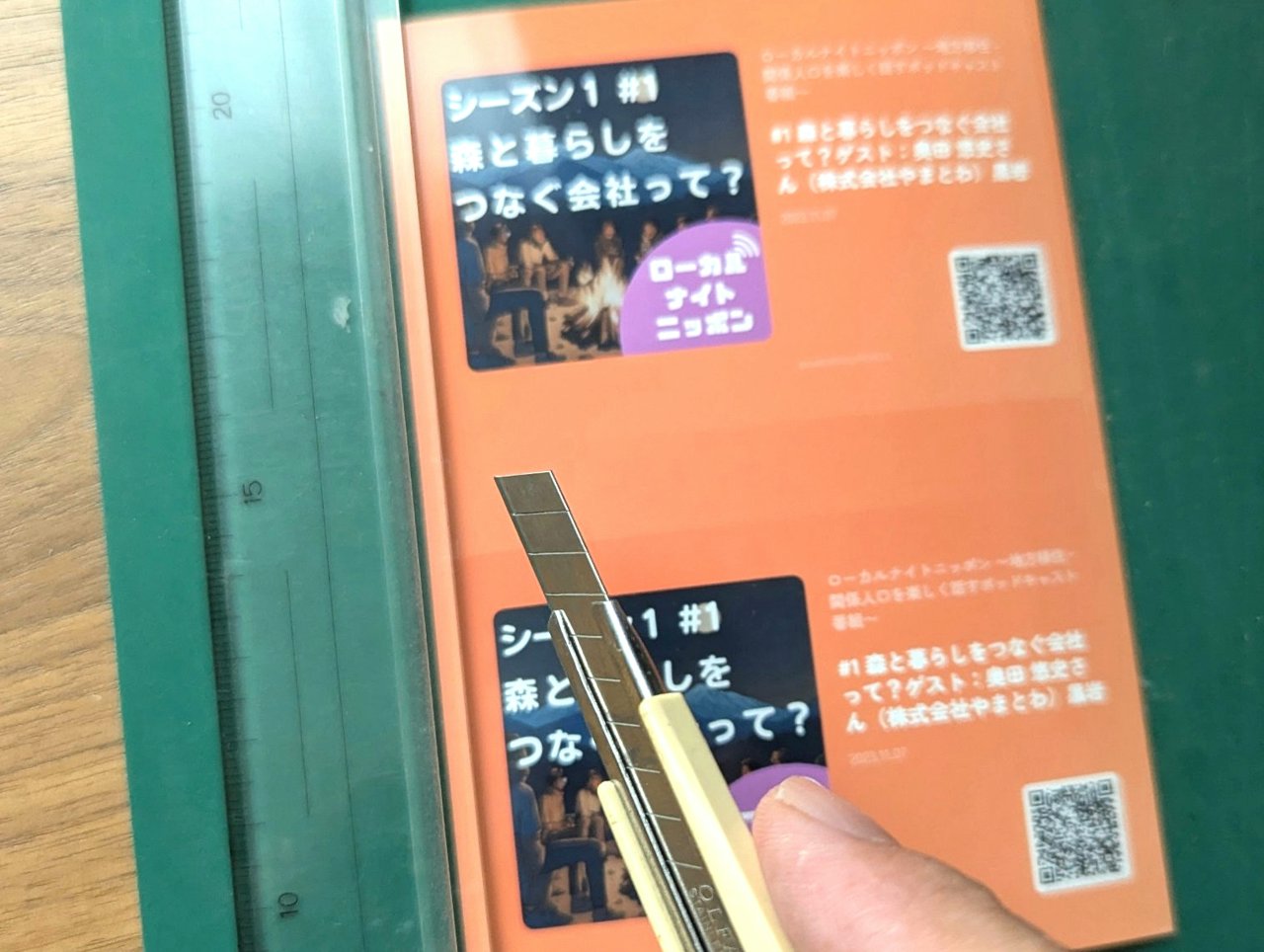
定規を当ててカッターで切る
カッターは1回で切ろうとせず、軽い力で2〜3回なぞるとまっすぐきれいに切れるよ。
7
コーナーカッターで角丸に仕上げる
切り出したカードの4つ角にコーナーカッターを当てて、ひと押しするだけ。角が丸くなって、グッとカードらしくなるよ。100均で買えるよ。
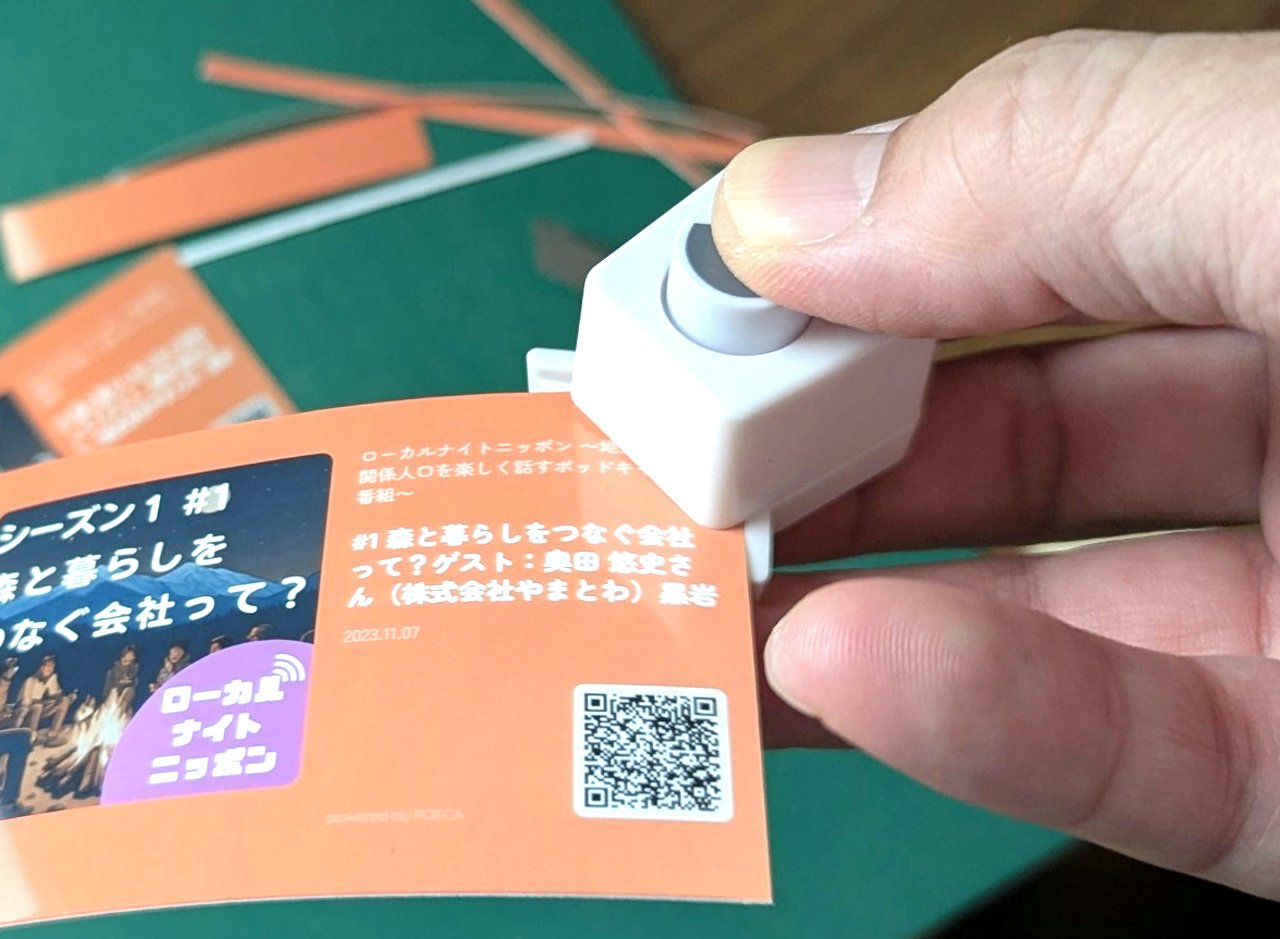
コーナーカッターを当てて押す
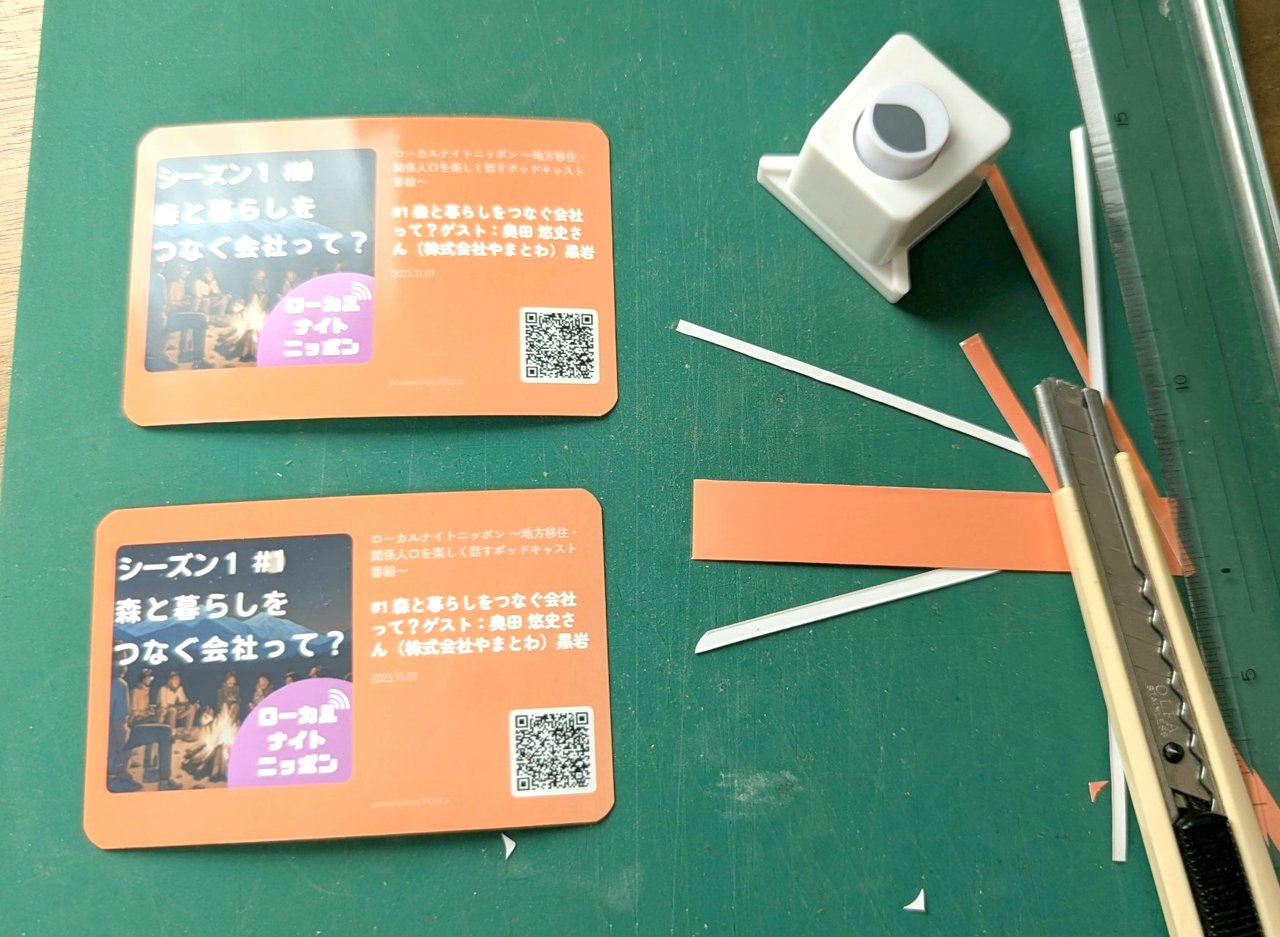
完成!カード2枚のできあがり🎉
できた…!あとは渡すだけ。ちゃんと届けてね。
🏪 セブン-イレブンで印刷する方法
セブン-イレブンはアプリを使えばスマホから直接プリントできるよ。USBメモリ不要で手軽なのが魅力。ファミマより少し割高(Lサイズ40円)だけど、アプリひとつで完結するのが便利。
📎 セブン-イレブン公式:マルチコピー機の使い方
1
マルチコピー機で「プリント」→「写真プリント」を選ぶ
セブン-イレブンのマルチコピー機のトップ画面で「プリント」をタップ。次の画面で「写真プリント」を選ぼう。
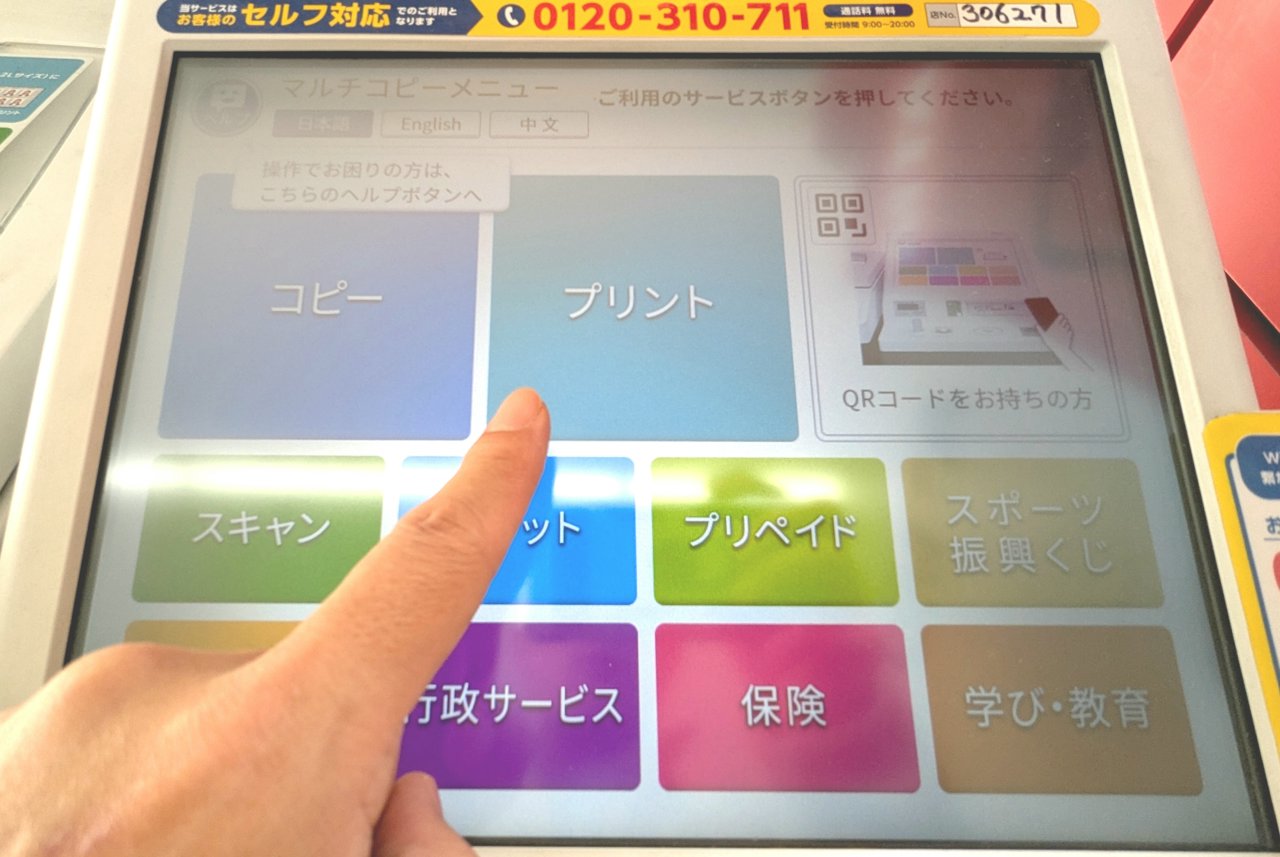
マルチコピー機で「プリント」を選択
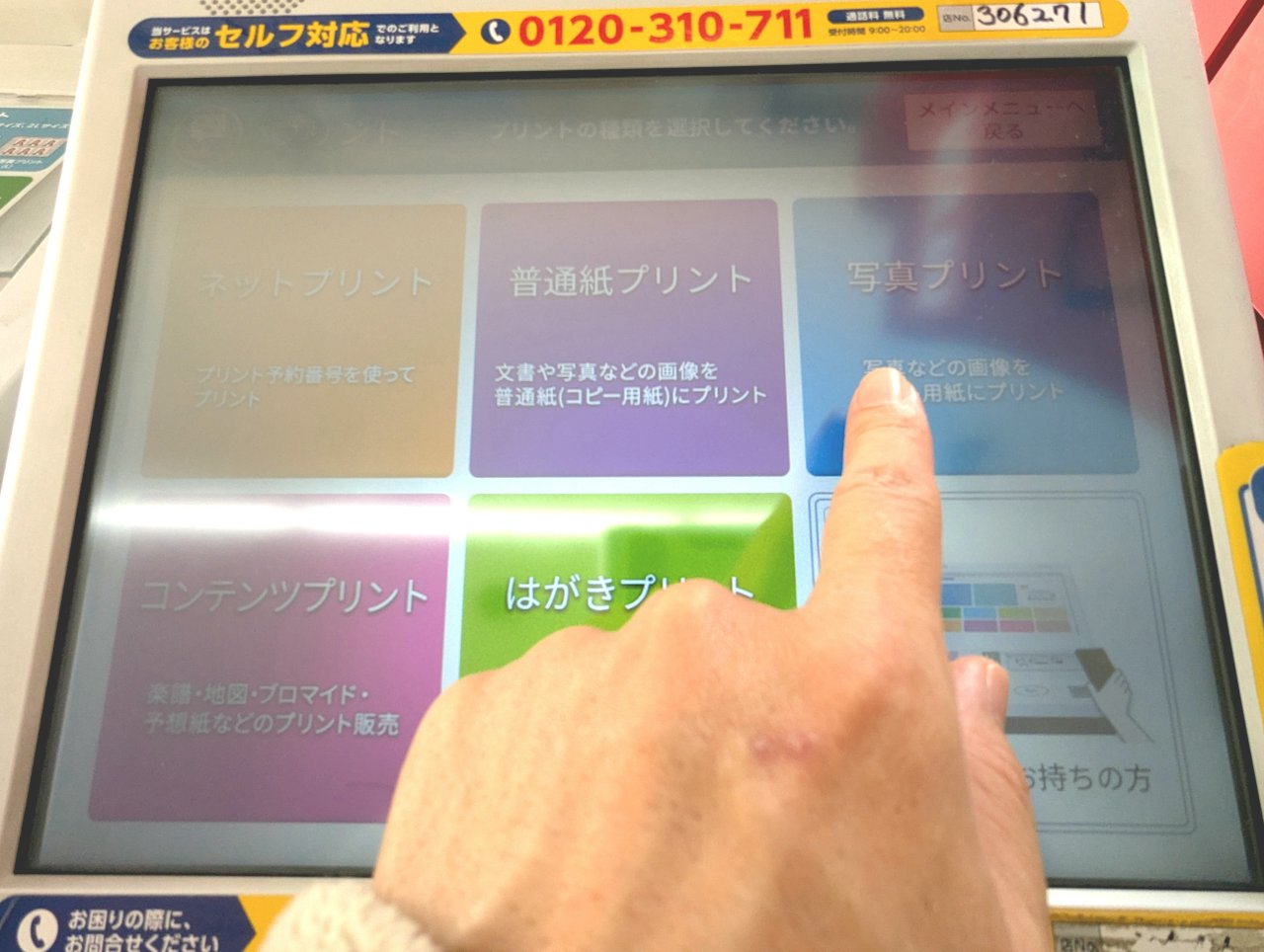
「写真プリント」を選択
2
アプリでQRコードを発行してかざすだけ
「セブン-イレブン マルチコピー」アプリでカード画像を選択するとQRコードが発行される。マルチコピー機のスキャナーにかざして「プリントスタート」を押せば完了。
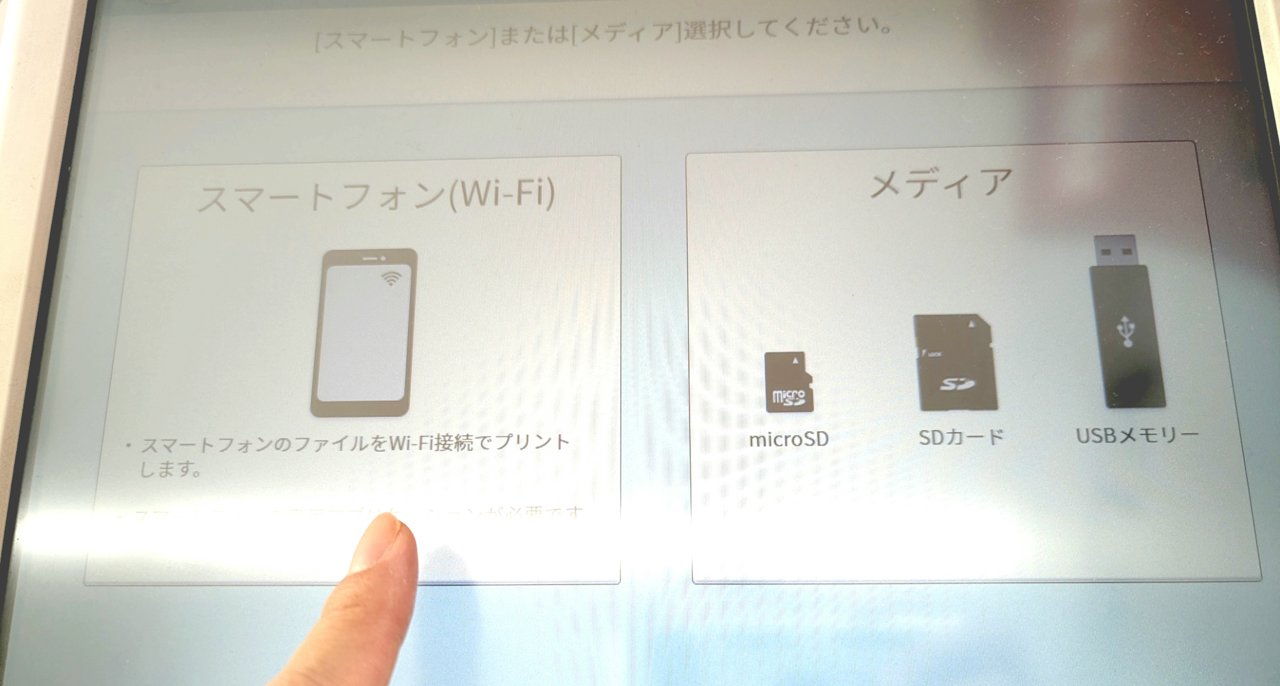
アプリからすぐにプリント可能
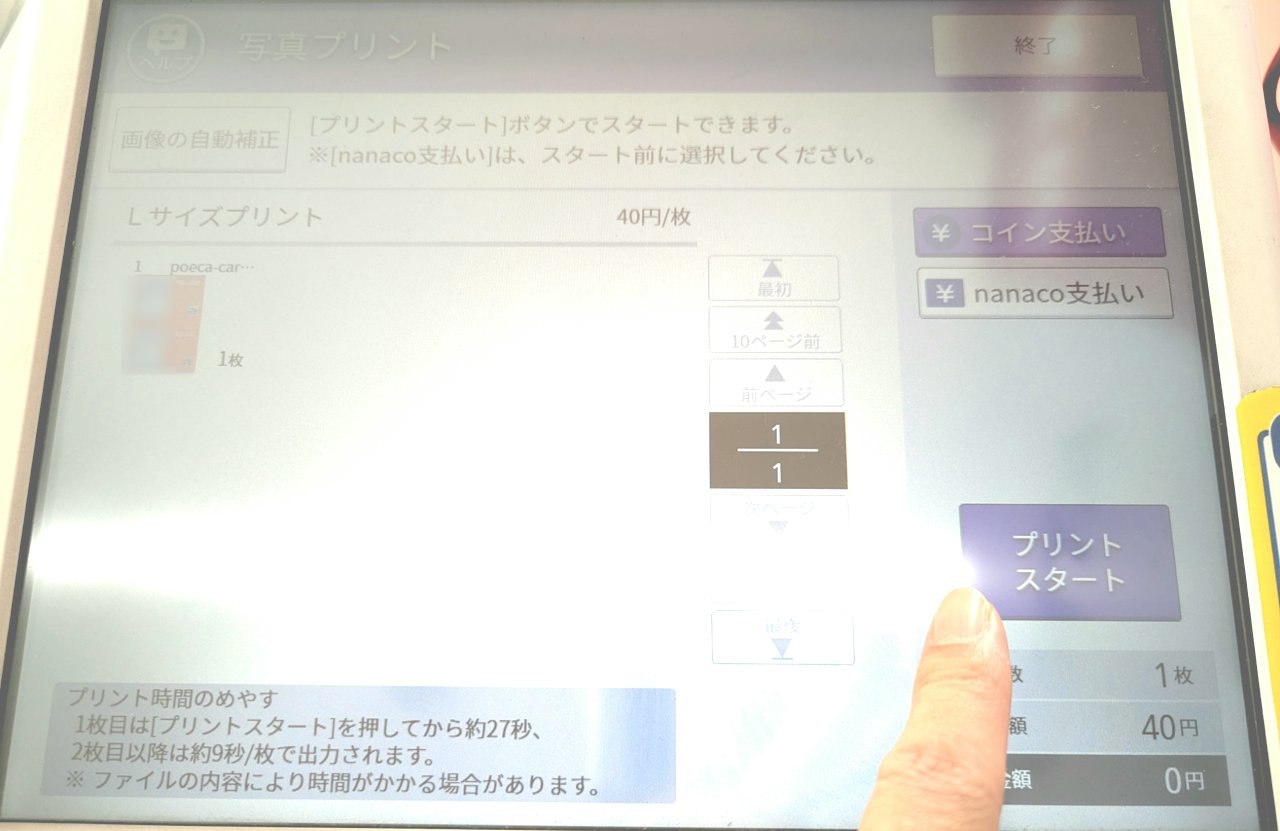
アプリのQRコードをマルチコピー機にかざせばOK
LサイズはL判40円。ファミマより10円高いけど、USBメモリ不要でスマホだけで完結するのが便利。
アプリ→QRコード→かざすだけ!スマホしかないときはセブンが手軽だよ。